
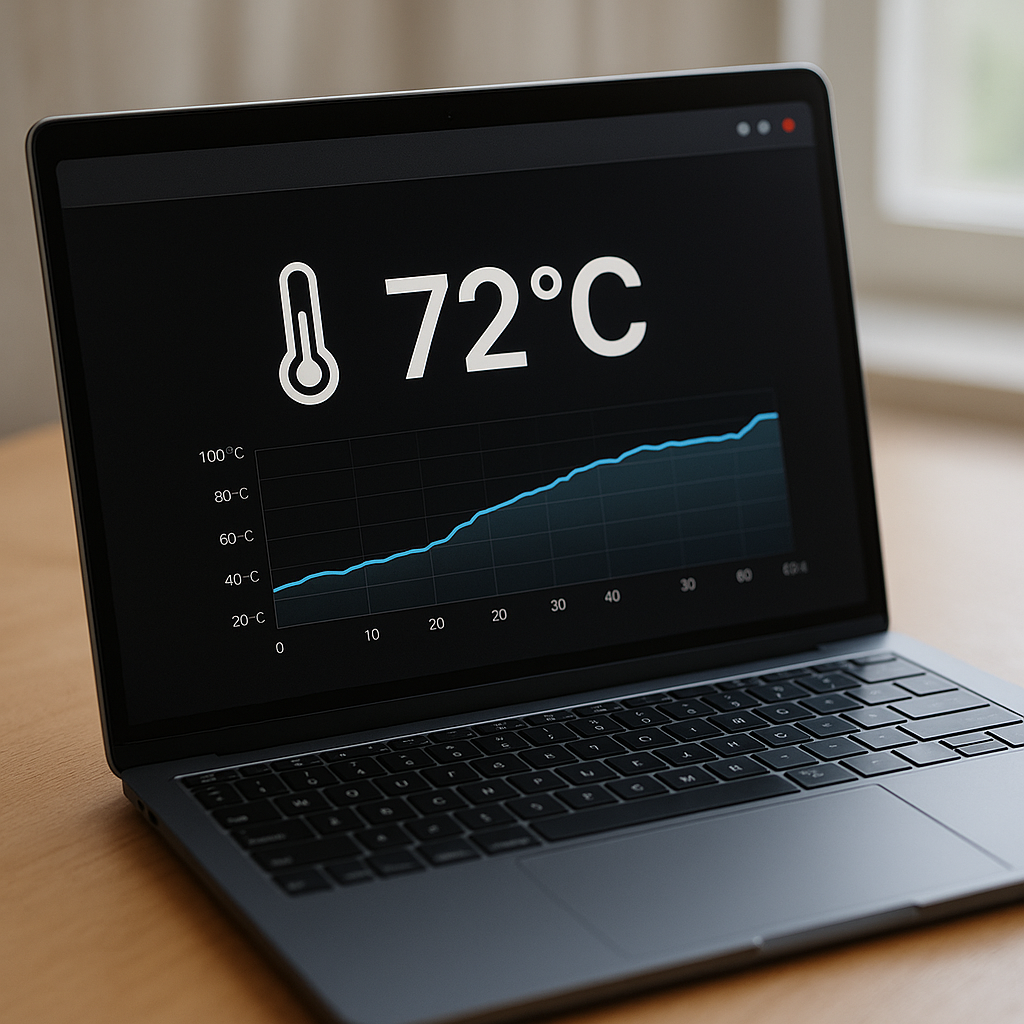
Какая нормальная температура процессора ноутбука — это один из самых частых вопросов, которые задают владельцы мобильных ПК при появлении внезапных шумов или тормозов. В отличие от настольных компьютеров, компактный корпус ноутбука ограничивает возможности эффективного охлаждения, из-за чего компоненты работают в более жестких температурных условиях. Понимание базовых диапазонов помогает вовремя заметить проблему и предотвратить аппаратную поломку.
В этой статье мы подробно разберем, какая норма температуры ноутбука считается безопасной для повседневных задач, где проходит грань критических значений и какие меры помогают эффективно бороться с перегревом. Актуальные данные и рекомендации базируются на технических спецификациях производителей процессоров, таких как Intel и AMD.
Какая нормальная температура процессора ноутбука в состоянии покоя
В режиме простоя, когда вы только включили операционную систему и не запускаете ресурсоемких приложений, нормальная температура процессора ноутбука обычно колеблется в пределах от 35 до 50 градусов Цельсии. Этот показатель сильно зависит от температуры окружающего воздуха, эффективности текущей системы пассивного или активного охлаждения, а также от модели самого чипа.
Если в состоянии покоя датчики показывают более 55–60 градусов, это первый тревожный звоночек. Причиной может быть работа фоновых процессов, запуск системных обновлений, наличие вирусов-майнеров или банальное скопление пыли внутри корпуса. Стоит проверить диспетчер задач Windows или системный монитор macOS на предмет неожиданной нагрузки на железо.
Также на температуру влияет режим работы самого устройства. Современные ноутбуки поддерживают технологии энергосбережения, снижающие частоту процессора до минимума при отсутствии активных действий пользователя. Если вентиляторы при этом постоянно работают на высоких оборотах, стоит задуматься о диагностике.
Норма температуры ноутбука при офисной работе и серфинге
При выполнении повседневных задач — таких как просмотр веб-страниц с большим количеством вкладок, работа в текстовых редакторах, просмотр видео в высоком разрешении или учеба — норма температуры ноутбука составляет примерно 50–70 градусов Цельсия. В этом диапазоне процессор периодически повышает частоту для быстрого отклика, что вызывает кратковременные скачки нагрева.
Вентиляторы системы охлаждения при такой нагрузке могут периодически включаться на средние обороты или работать бесшумно, если устройство оснащено пассивной системой охлаждения или массивным радиатором. Важно, чтобы при прекращении работы температура быстро возвращалась к показателям режима покоя в течение одной-двух минут.
Если при открытии браузера ноутбук начинает сильно шуметь, а корпус становится горячим на ощупь, это говорит о снижении эффективности теплоотвода. Чаще всего проблема кроется в подсыхании термопасты или забитых пылью решетках радиатора, через которые воздух не может нормально циркулировать.
Какая допустимая температура процессора ноутбука под нагрузкой
Когда вы запускаете современные видеоигры, профессиональные программы для монтажа видео, рендеринга или 3D-моделирования, нагрузка на кремниевый кристалл возрастает до максимума. В таких условиях допустимая температура процессора ноутбука находится в диапазоне от 75 до 85 градусов Цельсия для большинства массовых моделей.
Для мощных игровых или рабочих станций с продвинутыми системами охлаждения (несколько тепловых трубок, крупные вентиляторы, испарительные камеры) цифры около 80-85 градусов при максимальной нагрузке являются абсолютно штатным режимом. Инженеры закладывают эти значения в спецификации устройств, зная возможности элементной базы.
Тем не менее, если показатели стабильно удерживаются выше 85 градусов и продолжают расти, устройство начинает приближаться к опасной зоне. Длительная работа на предельных температурах снижает общий срок службы полупроводников и может приводить к деградации кристалла со временем.
Максимальная температура процессора ноутбука и троттлинг
Максимальная температура процессора ноутбука, при которой производители гарантируют стабильную работу, обычно ограничивается значениями от 95 до 100 или даже 105 градусов Цельсия в зависимости от поколения и архитектуры кремния. Эту информацию можно найти на официальном сайте разработчика процессора в разделе спецификаций (например, на портале Intel ARK или в базе данных AMD).
При достижении критической отметки срабатывает встроенная защита процессора — так называемый троттлинг (thermal throttling). Процессор принудительно снижает тактовую частоту и рабочее напряжение, чтобы уменьшить тепловыделение и избежать выхода из строя. Это сопровождается резким падением производительности: игры начинают лагать, интерфейс системы зависает.
Если система охлаждения не справляется даже с троттлингом, срабатывает аварийное отключение ноутбука (shutdown) для предотвращения физического повреждения материнской платы и самого чипа. Доводить устройство до такого состояния крайне не рекомендуется.
Таблица температурных режимов процессора
Для удобства восприятия основные температурные диапазоны сведены в единую таблицу, которая поможет быстро оценить состояние вашего мобильного компьютера:
| Режим работы устройства | Нормальная температура (°C) | Статус системы |
|---|---|---|
| Состояние покоя (Idle) | 35 – 50 | Отлично / Норма |
| Офис, интернет, видео | 50 – 70 | Штатный режим |
| Игры, тяжелые программы | 75 – 85 | Допустимая нагрузка |
| Пиковые нагрузки / Стресс-тест | 85 – 95 | Требует внимания |
| Критический нагрев | 95 – 100+ | Опасно (возможен троттлинг) |
Основные причины перегрева ноутбука
Превышение нормальных температурных показателей почти всегда связано с физическими факторами, мешающими нормальному отводу тепла. Самая распространенная проблема — накопление пыли внутри корпуса. Со временем на решетках радиатора и лопастях вентиляторов образуется плотный слой грязи, который работает как теплоизолятор.
Второй частый виновник — высыхание или потеря свойств термопасты, нанесенной между крышкой процессора и медным основанием системы охлаждения. Со временем термоинтерфейс теряет пластичность и хуже проводит тепло, из-за чего разница температур между чипом и радиатором увеличивается.
Также огромную роль играет неправильная эксплуатация ноутбука. Использование устройства на мягких поверхностях, таких как диван, кровать или колени, приводит к перекрытию вентиляционных отверстий на нижней крышке. Без притока свежего воздуха система охлаждения мгновенно теряет эффективность.
Как снизить температуру процессора и улучшить охлаждение
Если мониторинг показал, что реальные показатели далеки от идеала, необходимо принять комплекс мер по улучшению температурного режима. Простые правила обслуживания и использования способны снизить нагрев на 10–20 градусов:
- Регулярная чистка: проводите профилактическую очистку системы охлаждения от пыли хотя бы раз в год.
- Замена термопасты: обновляйте термоинтерфейс каждые 1–3 года в зависимости от качества используемой пасты.
- Правильное положение: всегда используйте ноутбук на твердых, ровных поверхностях или приобретите специальную охлаждающую подставку.
- Ограничение питания: в настройках электропитания ОС можно немного снизить максимальное состояние процессора (до 99%), что уберет агрессивный турбо-буст в простых задачах.
Контроль за тем, какая нормальная температура процессора ноутбука поддерживается на вашем устройстве, — залог его долговечности и стабильной производительности. Своевременное обслуживание сэкономит ваш бюджет на дорогостоящий ремонт и замену сгоревших компонентов в будущем.